La gestion des images
Les images font partie intégrante d’un site Internet. Mais attention, si elles sont nécessaires pour « agrémenter » les pages et les articles, elles doivent impérativement répondre à des règles pour qu’elles ne deviennent pas un handicap à la valeur de votre travail !
(Mais qu’est-ce qu’il raconte, lui ?)
La taille de vos images.
Une image trop grande « pèse » plus lourd qu’une image plus petite (1 mega-octet au lieu de 50 Kilo-octets). Ça alourdit considérablement une page et son chargement. Pensez à ceux qui ont une connexion lente (oui, il existe encore énormément de villes qui n’ont que du 1 mega en Internet). Le fait de mettre une image trop grande peut leur rendre la vie impossible. Cela va de quelques micro secondes à quelques secondes pour charger une simple Interview ! Théoriquement, ce n’est pas grave, mais dans la société actuelle où l’impatience est reine, il y aura alors de fortes chances pour que les gens aillent ailleurs plutôt que d’attendre.
De plus, Google prend en compte ce temps de chargement pour son classement dans ses résultats de recherches. Google s’en fout de savoir si ce que vous avez écrit est plus complet, ce qu’il voit, lui, c’est, entre autres, le temps de chargement de votre page. Plus c’est léger, mieux c’est.
Google prend également en compte le fait que vous pensiez à ceux qui ont des handicaps visuels. Du coup, il aime quand les images sont décrites de manière claire. Ainsi, les personnes handicapées ont un programme qui leur dit « ici, c’est une image de l’Interview du groupe UNTEL ». SI vous ne mettez rien, ces personnes ne sauront pas qu’il y a une image et ce qu’elle représente, et Google en profitera pour vous sacquer.
Le référencement est renforcé par le fait de bien nommer vos images.
Donc nous allons voir ensemble, comment faire plaisir à Google et surtout, à vos visiteurs, grâce à des images optimisées.
1 - Le choix de nos images
A - Les images sur Google
Les images, comme le texte, sont soumises à des droits d’auteur. Il est donc nécessaire de s’assurer que les images que nous diffusons, sont libres de droit.
Dans le cas où nous souhaiterions intégrer des images glanées sur le net, il convient donc de demander aux auteurs leur approbation pour diffuser les images.
Dans le cas d’insertion d’images prises sur Google, c’est la même chose. Nous pouvons faire une recherche pour trouver des images qui sont autorisées à la diffusion. Voici donc comment trouver ces images qui sont libres, dans Google :
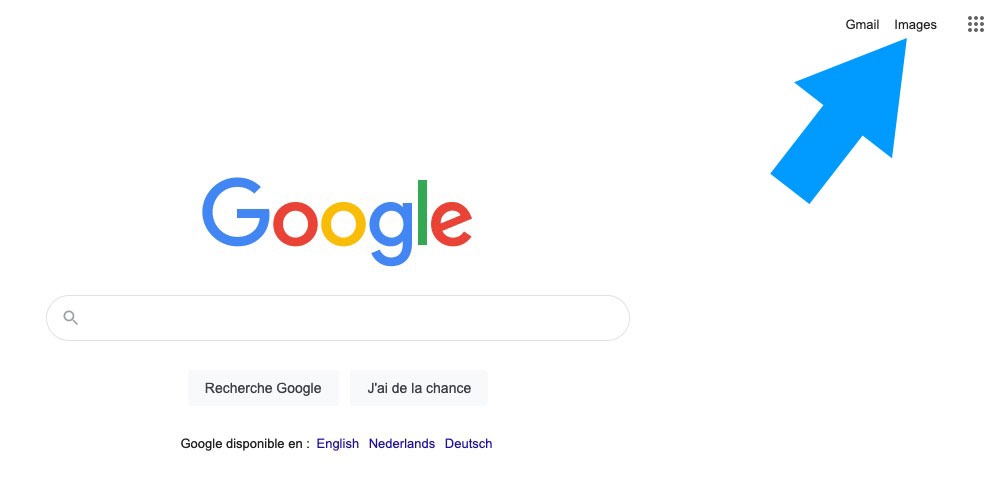
Lorsque vous vous rendez sur Google, cliquez sur le lien « Images » qui se trouve en haut, à droite de la page.
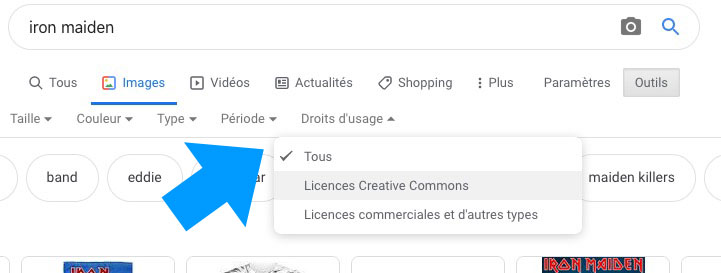
Choisissons par exemple de taper « Iron Maiden ».
Une fois qu’on a les résultats, nous allons filtrer pour n’avoir que les images que nous pourront utiliser. On clique donc sur « Outils ».

Nous allons choisir « Droits d’usage » puis choisir « Licences Creative Commons ». Ainsi les résultats sont assurés d’être en droit de partage. Plus de souci de droit d’auteurs, puisque cette licence permet le partage.
B - Nos propres images / photos
Nous allons préparer nos photos (celles qui sont sur notre ordinateur). Nous avons 3 étapes à suivre.
1 – Le nom du fichier
2 – La taille de l’image
3 – Le poids de l’image
1 – Renommer le fichier.
Nous devons décrire la photo avant tout. La règle est d’utiliser des mots-clés forts (ceux qui seront utilisés dans l’article). Par exemple, là, nous pouvons renommer le fichier « Le groupe Iron Maiden », ou « Interview Iron Maiden » s’il s’agit d’une interview. Pas la peine de le nommer « photo de… ». Seuls les mots clés seront pris en charge.Cela sert évidemment au référencement. Mais cela va également nous servir lorsque, plus tard, nous devrons rechercher des photos dans la bibliothèque de photos en interne (pour une réutilisation, par exemple). Soyez donc clairs et précis. N’utilisez JAMAIS le même nom qu’une autre photo. C’est contre productif, et cela peut amener une confusion dans les règles de Google. Pour une série de photos, utilisez des chiffres et des dates. Par exemple « Interview Iron Maiden 28-03-2021-001 » puis « Interview Iron Maiden 28-03-2021-002″… et ainsi de suite. Cela vous évitera de chercher dans la bibliothèque si le nom est déjà utilisé.
2 – La taille du fichier.
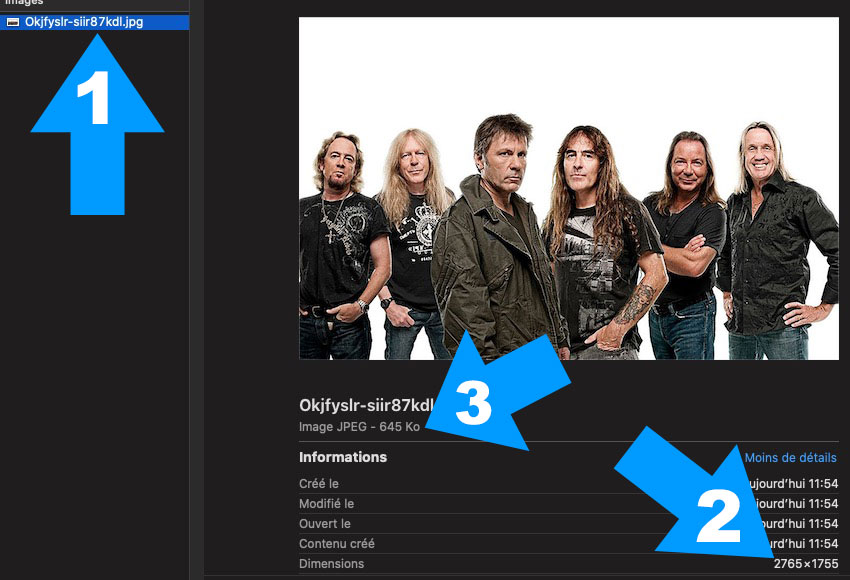
Notre site ne s’affiche pas au-delà de 1600 pixels de large. Autant dire qu’avec 2765 pixels de large, nous avons une image trop large. Les 1165 pixels en trop sont inutiles. Nous allons donc la redimensionner.
Nous allons passer de 2765 pixels à 1600 de large. Pour ce faire, nous pouvons utiliser Photoshop, ou, pour ceux qui n’ont pas le programme, un outil en ligne qui fait très bien le travail :
https://www.img2go.com/fr/redimensionner-image
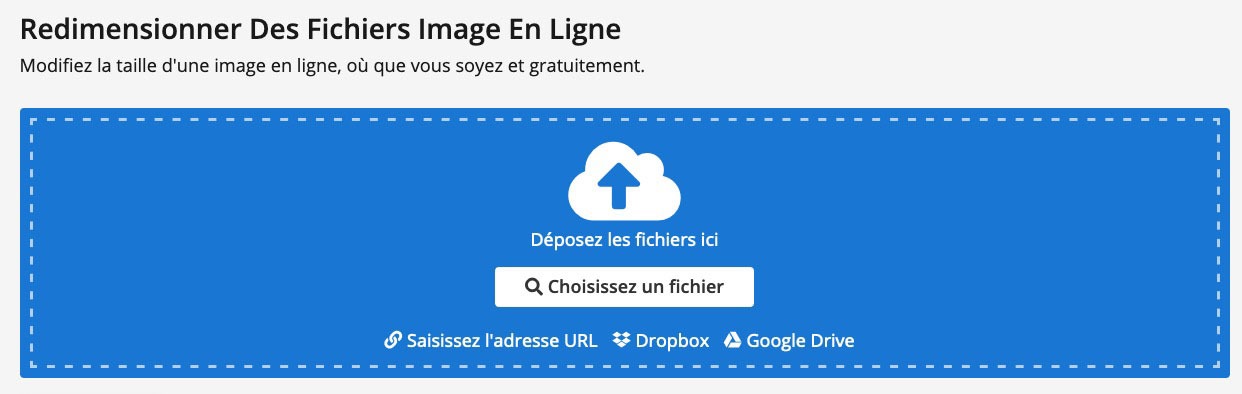
Nous importons notre photo…
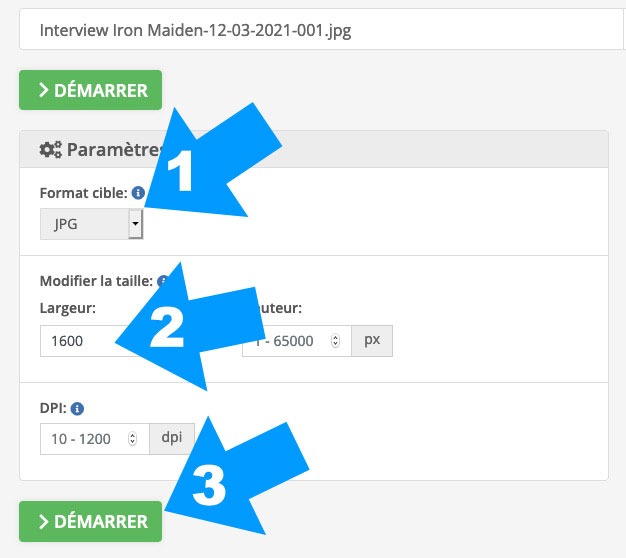
Une fois importée, nous devons choisir les modifications que nous souhaitons.
1 – Nous choisissons le format JPG.
2 – Nous souhaitons une largeur maximum de 1600 pixels. Donc on note « 1600 ». Pas la peine de noter la hauteur dans notre cas. Mais si vous devez redimensionner une image en mode Portrait (image plus haute que large), alors nous choisirons une hauteur maximum de 1200 pixels et nous noterons seulement 1200 dans la case « Hauteur » sans rien noter dans la largeur.
Voilà, c’est tout.
3 – Nous pouvons cliquer sur « Démarrer ». Une nouvelle page va s’afficher avec le traitement, il vous suffira alors de cliquer sur « télécharger » pour remettre ce fichier redimensionné sur notre ordinateur. Un conseil, créez un dossier nommé « Optimized » pour y mettre vos images redimensionnées pour ne pas écraser les photos originales 😉
Nous allons maintenant compresser notre image, sans perdre en qualité. Afin d’alléger le poids de nos photos. Pour cela, je me rends sur le site :
https://imagecompressor.com/fr/
Il nous reste plus qu’à cliquer sur « Sélectionner » puis à choisir les images que nous souhaitons utiliser sur le site. Nous pouvons en charger maximum 20.
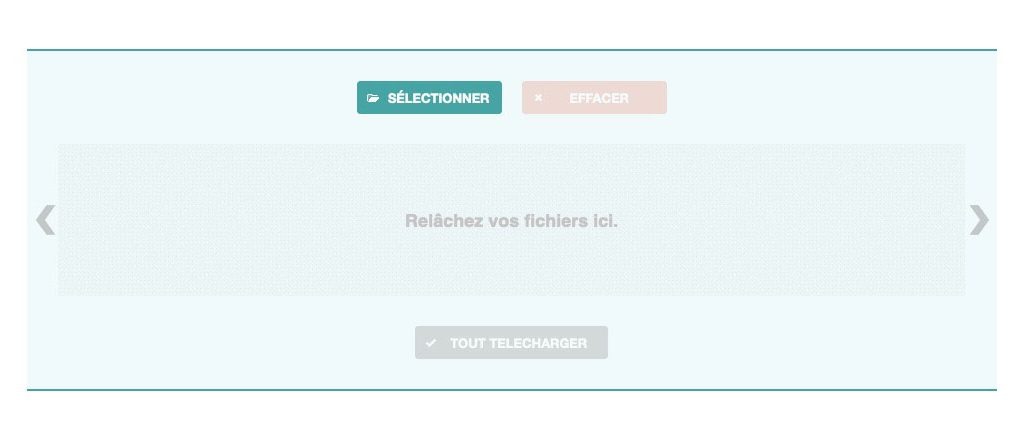
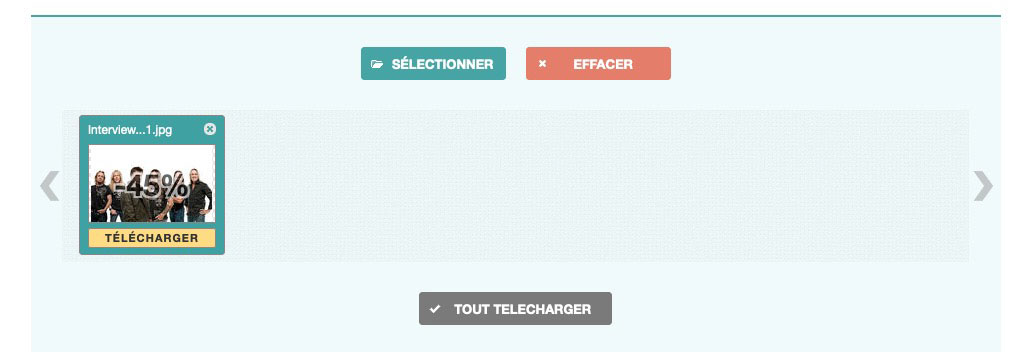
Comme vous pouvez le voir, la compression a permis d’économiser 45% de poids !
Il nous reste plus qu’à télécharger l’image. En cliquant sur « Télécharger » sous la photo. Dans le cas où nous aurions plusieurs photos, nous pourrons cliquer sur « Tout télécharger » et nous recevrons un dossier en .zip que nous décompresserons sur notre ordinateur.
Pensez à supprimer les « -min » à la fin des noms de fichiers 😉
Voilà, vous avez des images au top, on peut maintenant les importer au gré de nos besoins.
2 - Les images dans les articles
Quand on crée un article, on est amenés à y apposer des images. Je vous conseille, d’ailleurs, d’en mettre. Cela aère votre article.
Voyons donc comment insérer des images dans les articles.
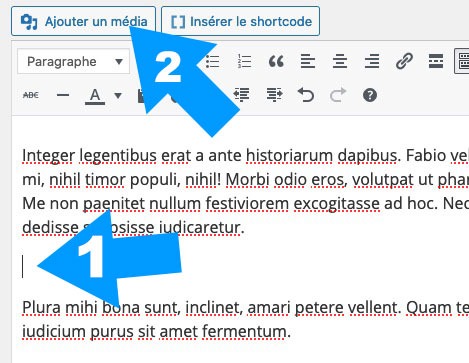
Première chose à faire, pointez votre curseur là où vous souhaitez mettre votre image (1).
Ensuite, choisissez l’image que vous souhaitez intégrer en cliquant sur « Ajouter un média ».